
대시보드 둘러보기
대시보드 상단 머리말에는 전체 현황을 보여주는 통계 막대와, 자주 쓰는 도구들이 모여 있습니다. 이 장에서는 머리말의 각 항목을 왼쪽에서 오른쪽 순서로 설명합니다.
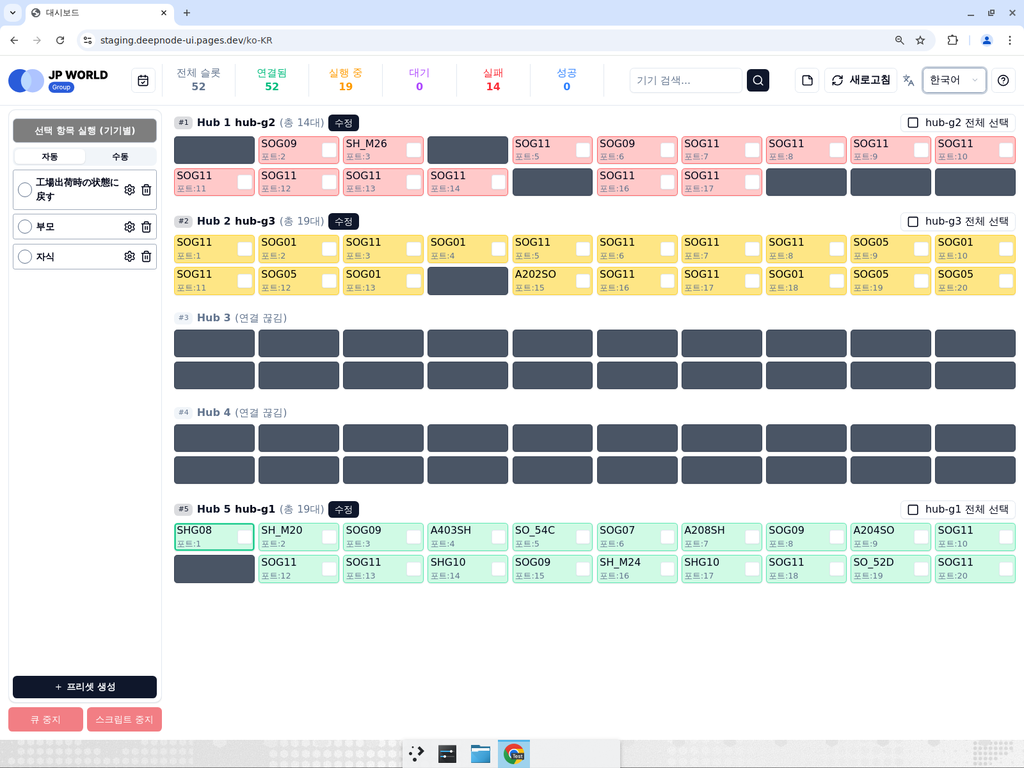
상단 통계 막대
머리말 가운데에는 현재 기기 상태를 한눈에 보여주는 숫자들이 나란히 표시됩니다. 각 항목은 단순한 숫자가 아니라 버튼이기도 해서, 누르면 해당 상태의 기기를 한꺼번에 선택할 수 있습니다.
| 항목 | 의미 |
|---|---|
| 전체 슬롯 | 허브에 연결된 모든 상태의 기기 수입니다. |
| 연결됨 | 허브에 연결되어 사용 가능한 기기 수입니다. |
| 실행 중 | 현재 스크립트가 동작 중인 기기 수입니다. |
| 대기 | 큐에 등록되어 실행을 기다리는 기기 수입니다. |
| 실패 | 마지막 실행이 실패로 끝난 기기 수입니다. |
| 성공 | 마지막 실행이 성공으로 끝난 기기 수입니다. |
숫자를 클릭하면
해당 상태의 기기가 모두 선택됩니다. 다시 클릭하면 선택이 해제됩니다. 예를 들어 "실패"를 누르면 실패한 기기만 골라 한꺼번에 작업할 수 있습니다.
기기 검색
머리말의 기기 검색... 입력란에 검색어를 넣으면 조건에 맞는 기기만 화면에 남습니다. 시리얼 번호, 모델명, 상태, 허브 ID, SDK 버전, Android 버전 등으로 찾을 수 있습니다.
- 검색어를 입력하면 가운데 기기 영역이 실시간으로 걸러집니다.
- 검색을 그만두려면 입력란을 비우거나 검색 초기화를 사용합니다.
기기 메모
머리말의 문서 모양 아이콘을 누르면 기기 메모 창이 열립니다. 각 기기에 적어 둔 메모를 한곳에서 모아 볼 수 있는 기능입니다.
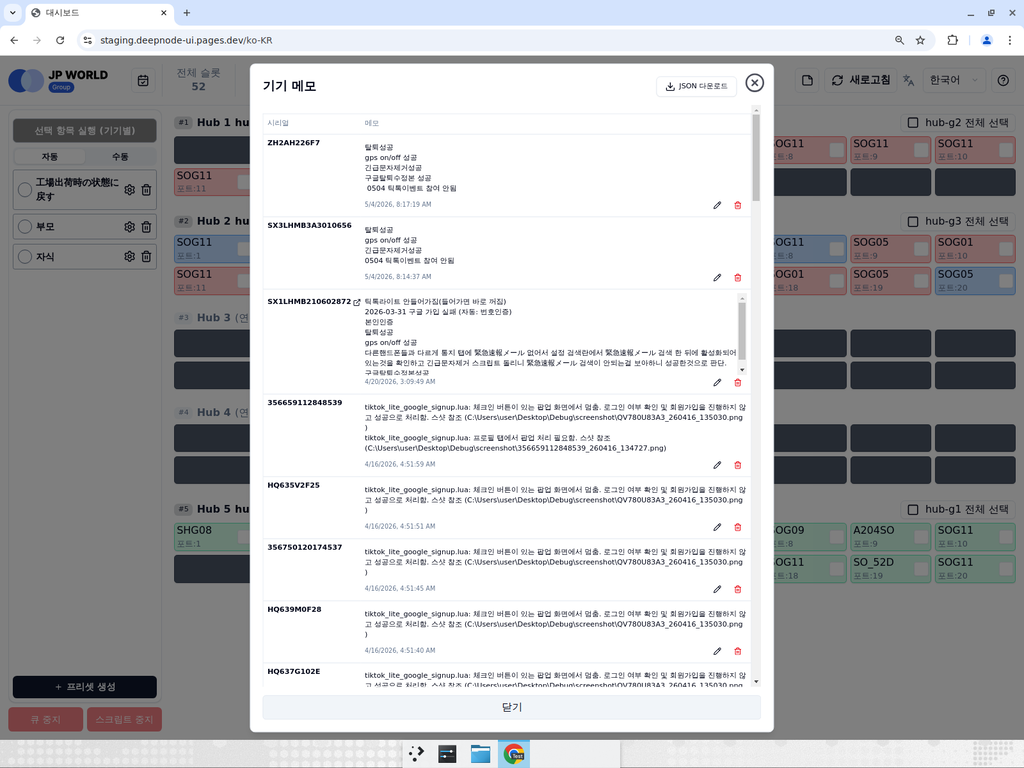
이 창에서 할 수 있는 일:
- 기기별 시리얼과 메모 내용을 목록으로 확인합니다.
- 메모를 편집하거나 삭제합니다.
- JSON 다운로드로 전체 메모를 파일로 내보냅니다. 완료되면 "메모를 내보냈습니다." 안내가 표시됩니다.
메모는 어디서 작성하나요?
개별 메모는 기기 카드 위에 마우스를 올려 추가할 수 있습니다. 자세한 내용은 허브와 기기에서 설명합니다.
새로고침
머리말의 새로고침 버튼을 누르면 서버에서 최신 기기·허브 정보를 다시 불러옵니다. 화면의 숫자나 상태가 실제와 다르게 보일 때 눌러 주세요.
- 잠시 "허브와 기기를 불러오는 중..." 표시가 나타난 뒤 최신 상태로 갱신됩니다.
- 서버에 연결할 수 없을 때는 "서버에 연결할 수 없음" 메시지와 함께 다시 연결 버튼이 나타납니다. 이때는 잠시 후 다시 시도하세요.
도움말 투어
머리말 맨 오른쪽의 물음표(?) 아이콘을 누르면 도움말 투어가 시작됩니다. 화면의 주요 버튼을 순서대로 짚어 주며, 각 기능이 무엇인지 말풍선으로 설명합니다.
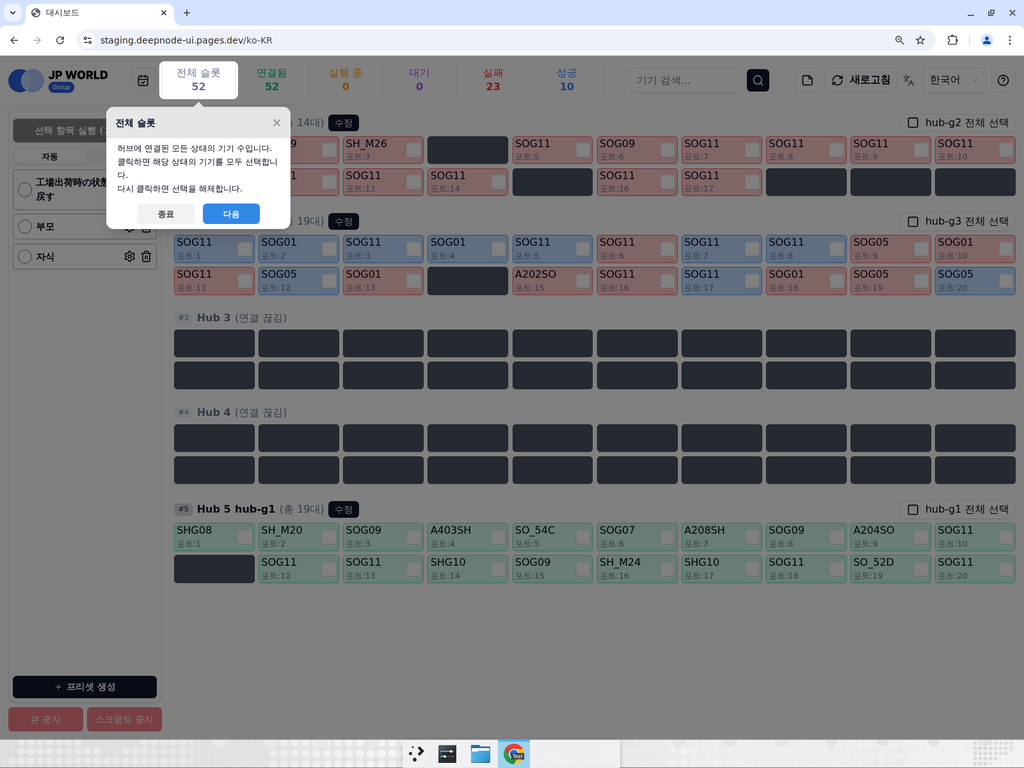
- 처음 사용하는 분은 도움말 투어를 한 번 따라가 보면 전체 기능을 빠르게 익힐 수 있습니다.
- 설명을 읽은 뒤 다음으로 넘어가거나, 언제든 닫아서 투어를 끝낼 수 있습니다.